OpenVPNをWindowsにインストールし、リモートデスクトップ接続する

概要
リモートデスクトップで接続される専用のWindowsマシンを用意するにあたり、VPN接続は必須である。VPNにはWireGuardやTailscaleなどゼロ構成の選択肢もあるが、従来型のOpenVPNでサーバ・クライアントともに設定する場合、2026年時点ではOpenVPN 2.6以降でTAPからWintunドライバへの移行が進んでいる。 OpenVPNクライアントをWindows 10/11にインストールし、そこから常時VPNサーバに接続する形でプライベートネットワークを作り、外の端末からセキュアにWindows機にリモートデスクトップ接続する。Windows機をVPNサーバにするのではない。このやり方、意外と難しいので説明する。
OpenVPNクライアントのインストール
公式クライアントをインストールする。
ユーザモードとサービスモード
ユーザモード
OpenVPNクライアントにはユーザモードとサービスモードがある。 ユーザモードは各ユーザがOpenVPNアプリケーション(openvpn-gui.exe)を立ち上げてVPNサーバにログインする動作を行う。 そこで初めてVPNネットワークから接続できるようになる。ユーザがログインすることが前提となり、サーバ起動時に自動的に動作するものではない。設定やログもユーザ個別のフォルダに格納される
C:\Users\xxx\OpenVPN
インストールした状態だとユーザモードしか使えない状態になっている
サービスモード
サービスモードはユーザがログインしなくてもマシンが起動すれば自動的にVPNサーバに接続するもので、VPNごしのリモートデスクトップ接続専用マシンではこの使い方が必須となる。
Windowsボタン+Rから「services.msc」でサービスコンソールを起動し、OpenVPNServiceを手動→自動に変更する。
するとサービスモードのOpenVPNが起動するようになる。
C:\Program Files\OpenVPN\config
に設置する。ユーザモードでは「Import file」で読み込んだOVPNファイルが
C:\Users\xxx\OpenVPN\config
に設置されたが、サービスモードではこのパスに自分でOVPNファイルを設置する必要がある。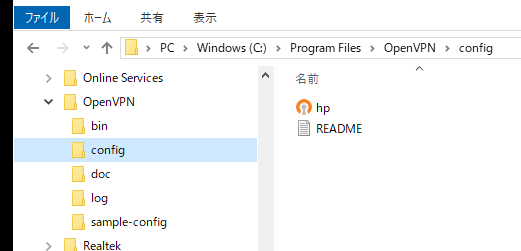
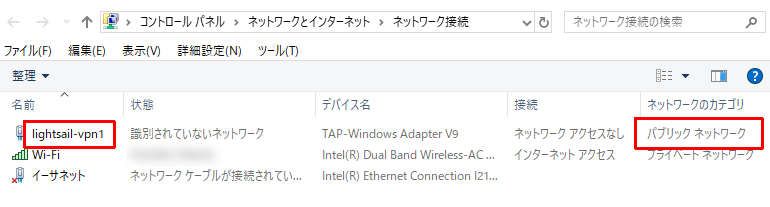
dev-node lightsail-vpn1
ネットワークアダプタ名はデフォルトだと「イーサネット 2」などとなるので英数字にリネームする。 なお1ネットワークしか接続しない場合は設定不要である。 参考 https://superuser.com/questions/1166026/how-to-autostart-and-autoconnect-openvpn-in-windows-10
ネットワーク
OpenVPNのネットワークはWindowsではパブリックネットワーク固定となってしまい、プライベートネットワークに設定することができない(PowerShellを使えば変更できるが、切断再接続するとまたパブリックネットワークになってしまう)。
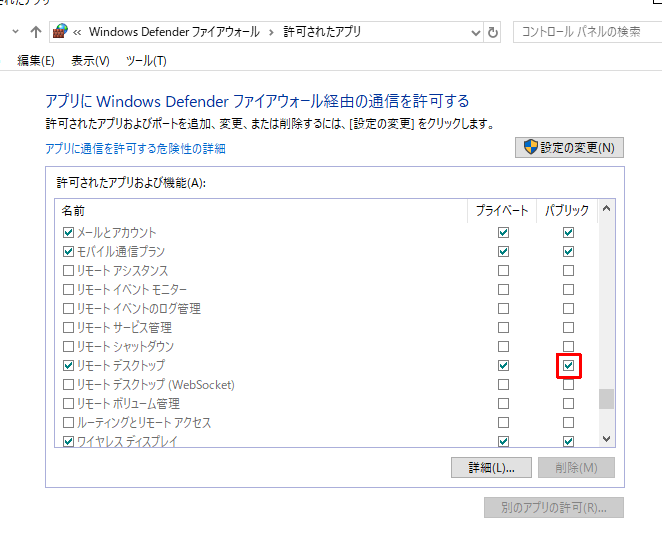
そこでパブリックネットワークに対してリモートデスクトップ接続を許可する設定をファイアウォールで行う必要がある。