
BIツール
概要
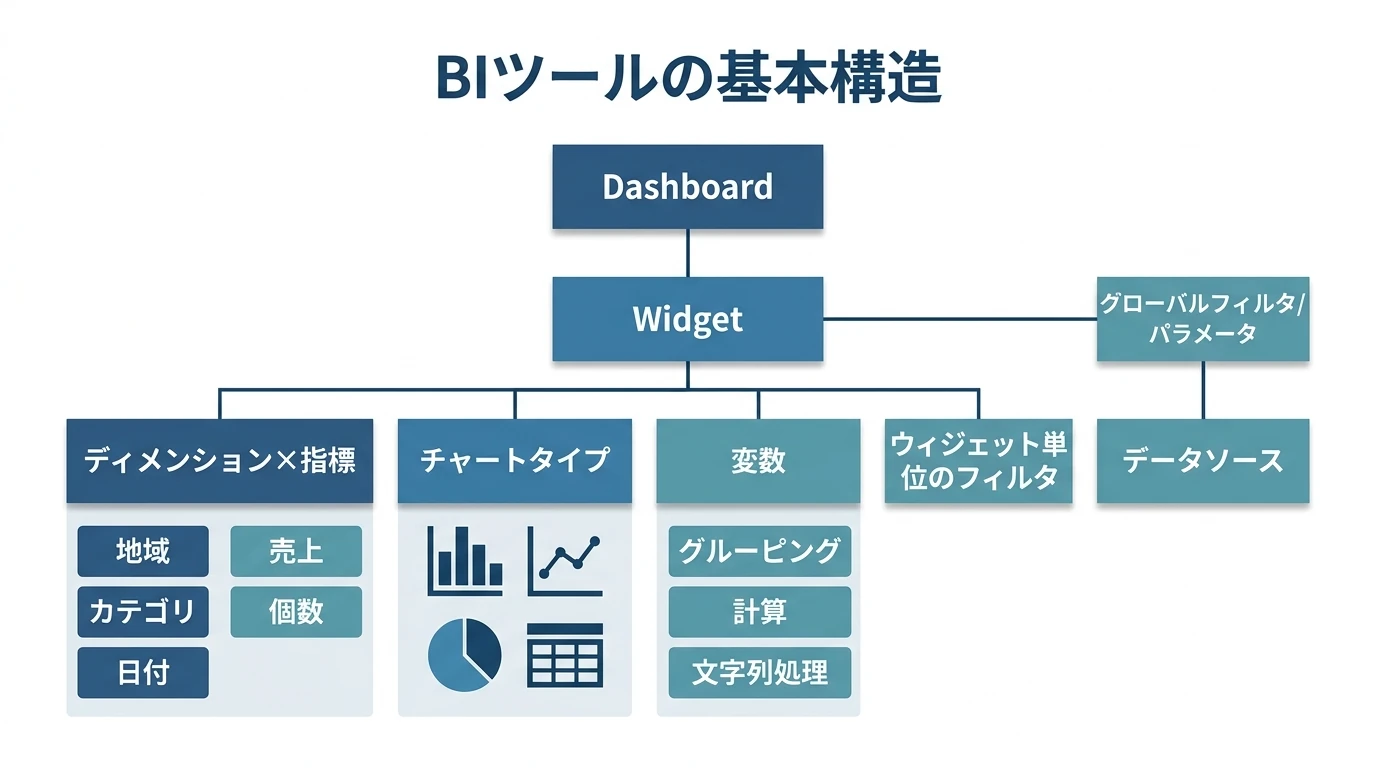
BIツールの基本構造
はじめに
昨今のダッシュボードブーム・BIブームの中で、さまざまなダッシュボードが作られている。項目やフィルタを選択して深掘りできる分析寄りのダッシュボードもあれば、エグゼクティブが数字をさっと確認するだけのシンプルなダッシュボードもある。それらをすべて「ダッシュボード」と呼ぶかどうかの議論はさておき、ダッシュボードを構築するツール(BIツール)もまた数多く存在している。
ただし、BIツールは数あれど基本的な構成はどれも同じである。この基本構造を押さえておけば、新しいBIツールを扱うことになっても学習にスムーズに入っていける。
ダッシュボード
├── ウィジェット
│   ├── ディメンション × 指標
│   │   ├── ディメンション(地域 / カテゴリ / 年月 …)
│   │   └── 指標(売上 / 件数 / 単価 …)+ 集計方法(合計 / 平均 / 最大 / カウント …)
│   ├── チャートタイプ(棒グラフ / 折れ線 / 円グラフ / テーブル / 数値カード / 地図 …)
│   ├── 変数(関数で作成)
│   │   ├── グルーピング → ディメンションとして使う
│   │   ├── 計算(四則演算 / 比率 …)→ 指標として使う + 集計方法
│   │   └── 文字列処理 → ディメンションとして使う
│   └── ウィジェット単位のフィルタ
├── グローバルフィルタ / パラメータ
│   ├── グローバルフィルタ(ダッシュボード全体の絞り込み)
│   └── パラメータ(表示内容・計算ロジックの切り替え)
└── データソース(スプレッドシート / データベース / SaaS連携 …)
1. ダッシュボードとウィジェット
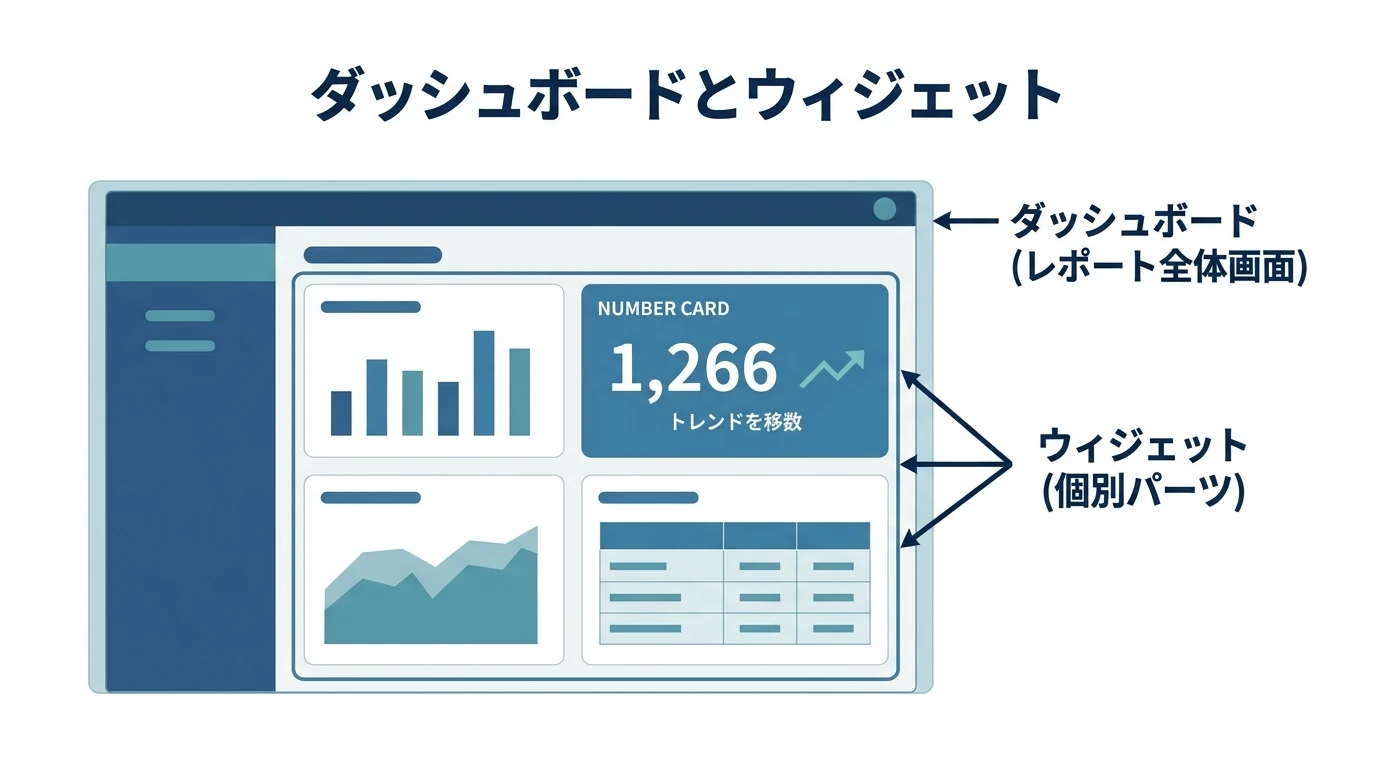
BIツールの画面構成は、大きく「ダッシュボード」と「ウィジェット」の2層で成り立っている。
ダッシュボードはレポートの全体画面であり、ツールによっては「レポート」「レポートスイート」などと呼ばれる。この画面の上に、個別のウィジェット(パーツ)を配置していくことでダッシュボードが完成する。棒グラフのウィジェット、数値カードのウィジェット、テーブルのウィジェットといった個々の部品を作り、それらをレイアウトして1枚のダッシュボードに仕上げるという流れは、どのBIツールでも共通である。
2. 指標とディメンション
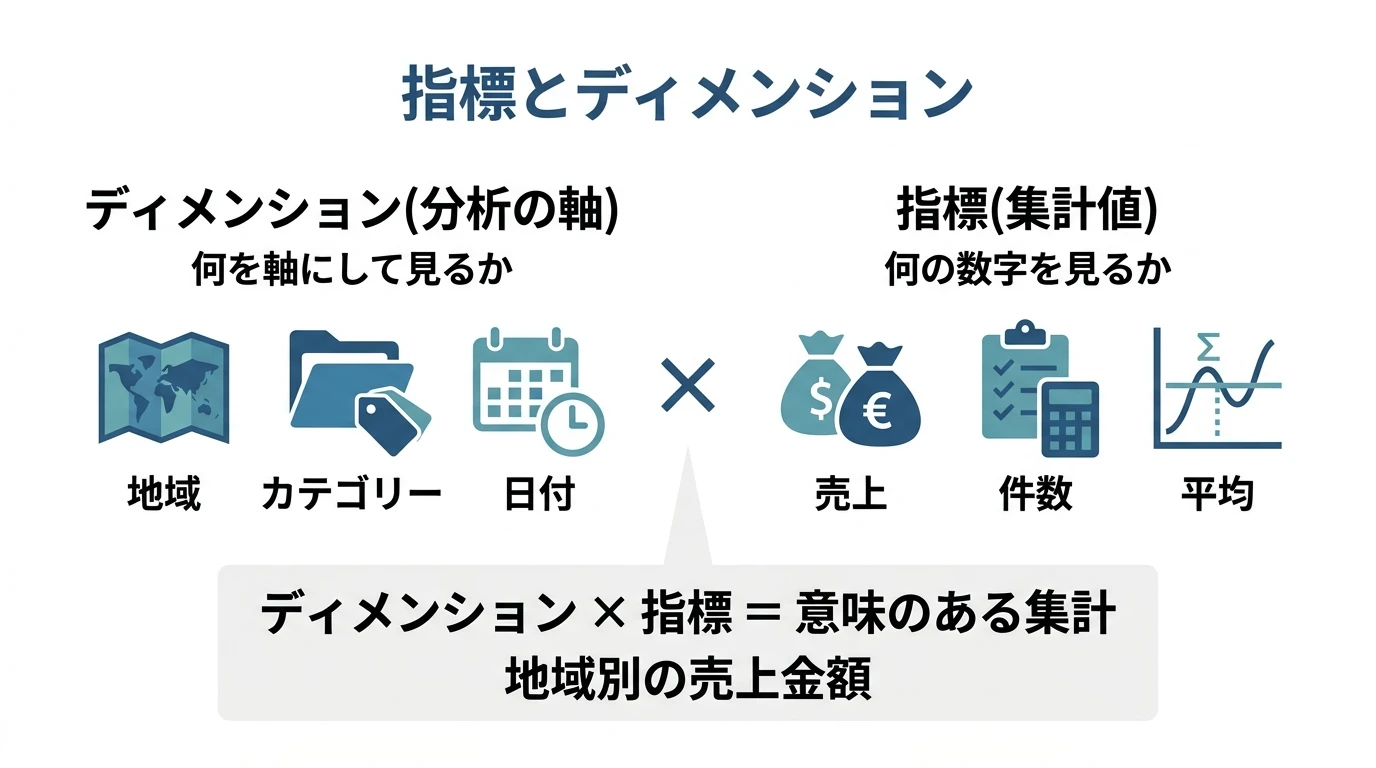
個々のウィジェットを作るときの基本的な考え方は、「ディメンション × 指標」の組み合わせである。
ディメンションとは
ディメンションは「何を軸にして見るか」、つまり分析の切り口である。たとえばECサイトの売上データを分析する場面を考えてみてほしい。「地域別に見たい」なら地域がディメンションになり、「商品カテゴリ別に見たい」ならカテゴリがディメンションになる。「月別の推移を見たい」なら年月がディメンションである。ディメンションは基本的にテキストや日付など、データを分類・グループ化するための項目である。
指標とは
指標は「何の数字を見るか」、つまり集計される値である。同じECサイトの例なら、売上金額、注文件数、平均単価、利益率などが指標にあたる。指標は合計する、平均をとる、件数を数えるといった集計処理を伴う数値の項目である。
ディメンション × 指標の組み合わせ
この2つを掛け合わせることで、はじめて意味のある集計になる。これはExcelのピボットテーブルの発想とまったく同じである。
たとえば「地域別の売上金額」であれば、ディメンションが「地域」、指標が「売上金額(合計)」である。「月別の注文件数」であれば、ディメンションが「年月」、指標が「注文件数(カウント)」である。「商品カテゴリ別の平均単価」であれば、ディメンションが「商品カテゴリ」、指標が「単価(平均)」である。
このように、ウィジェットを作るとは「どのディメンションで切って、どの指標を見るか」を決めることに他ならない。BIツール上では、用意されたディメンションと指標の一覧から、使いたいものをドラッグ&ドロップや選択で指定するのが一般的な操作である。
3. チャートの種類
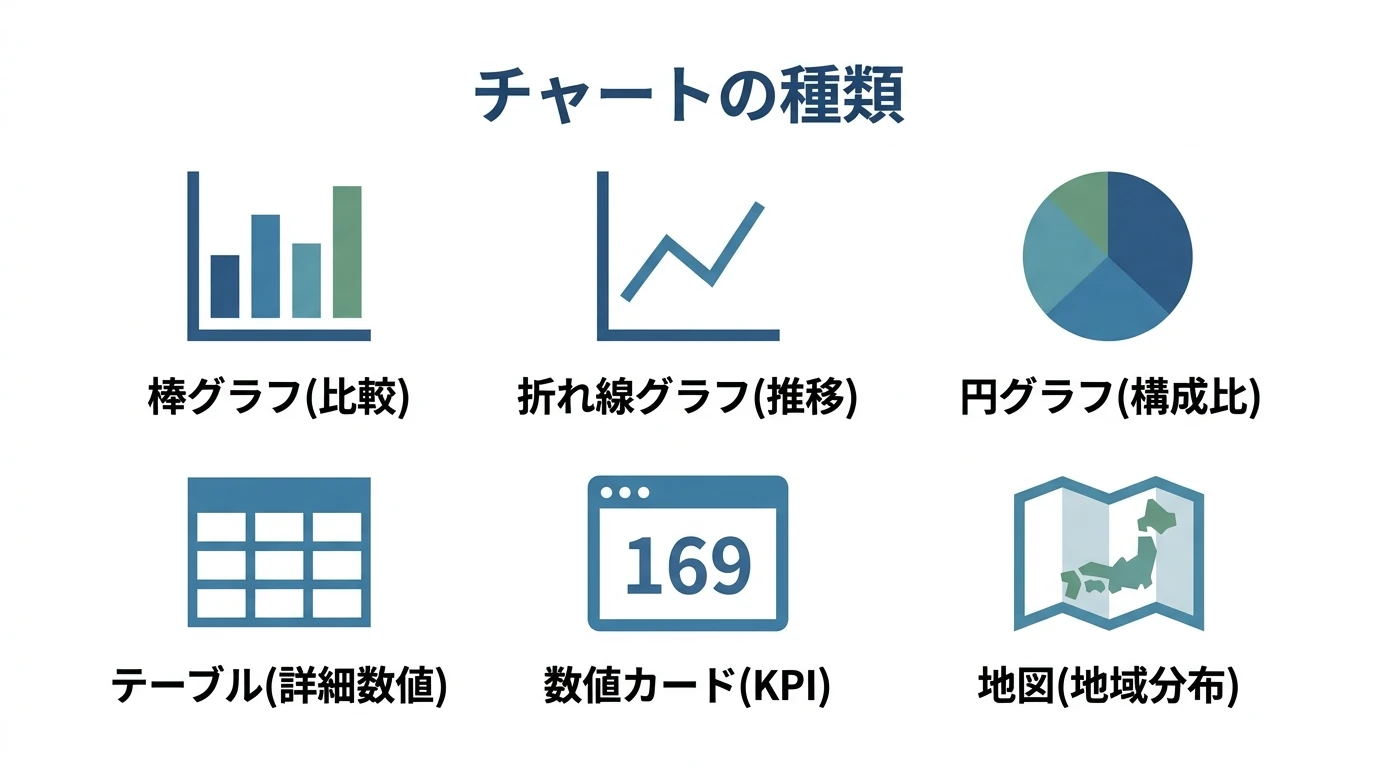
ディメンションと指標の組み合わせが決まったら、それをどんな形で表現するか、つまりチャートの種類を選ぶ。同じデータでも、チャートを変えるだけで伝わり方が大きく変わる。どのチャートを選ぶかは「何を伝えたいか」で決まる。
棒グラフ
カテゴリ間の大小を比較するのに向いている。「地域別の売上を比べたい」「商品カテゴリごとの件数を比べたい」といった場面で最もよく使われるチャートである。横軸にディメンション、縦軸に指標を配置する形が基本である。
折れ線グラフ
時系列の推移を見るのに向いている。「月別の売上推移」「週次のアクセス数の変化」など、横軸に時間をとって値の上がり下がりを追いたいときに使う。複数の線を重ねて比較することも多いチャートである。
円グラフ
全体に対する構成比を見るのに向いている。「売上の地域別シェア」「チャネル別の割合」など、「全体の中でこの部分はどれくらいか」を直感的に伝えるときに使う。ただし項目が多くなると読みにくくなるため、5〜6項目程度までが目安である。
テーブル(表)
正確な数値を一覧で見たいときに使う。棒グラフや折れ線グラフでは大まかな傾向はわかっても、細かい数字を読み取るのは難しいため、詳細な数値確認にはテーブルが適している。ディメンションを行に、指標を列に並べる形は、まさにピボットテーブルそのものである。
数値カード(スコアカード)
KPIなどの単一の数値を大きく目立たせて表示するウィジェットである。「今月の売上合計」「前年比成長率」など、ダッシュボードを開いた瞬間にまず目に入る最重要指標を置くのに使う。
地図
地理情報を含むデータを地図上にプロットして可視化する。「都道府県別の売上」「店舗ごとの来客数」など、データに地域性がある場合に空間的な分布やパターンを直感的に把握できる。
これら以外にも散布図、ヒートマップ、ファネルチャートなど多くの種類があるが、上記がどのBIツールにも共通して存在する代表的なチャートである。ツールごとに選べるチャートの種類や見た目のカスタマイズ性は異なるが、基本的な使い分けの考え方は変わらない。
4. 変数を作る
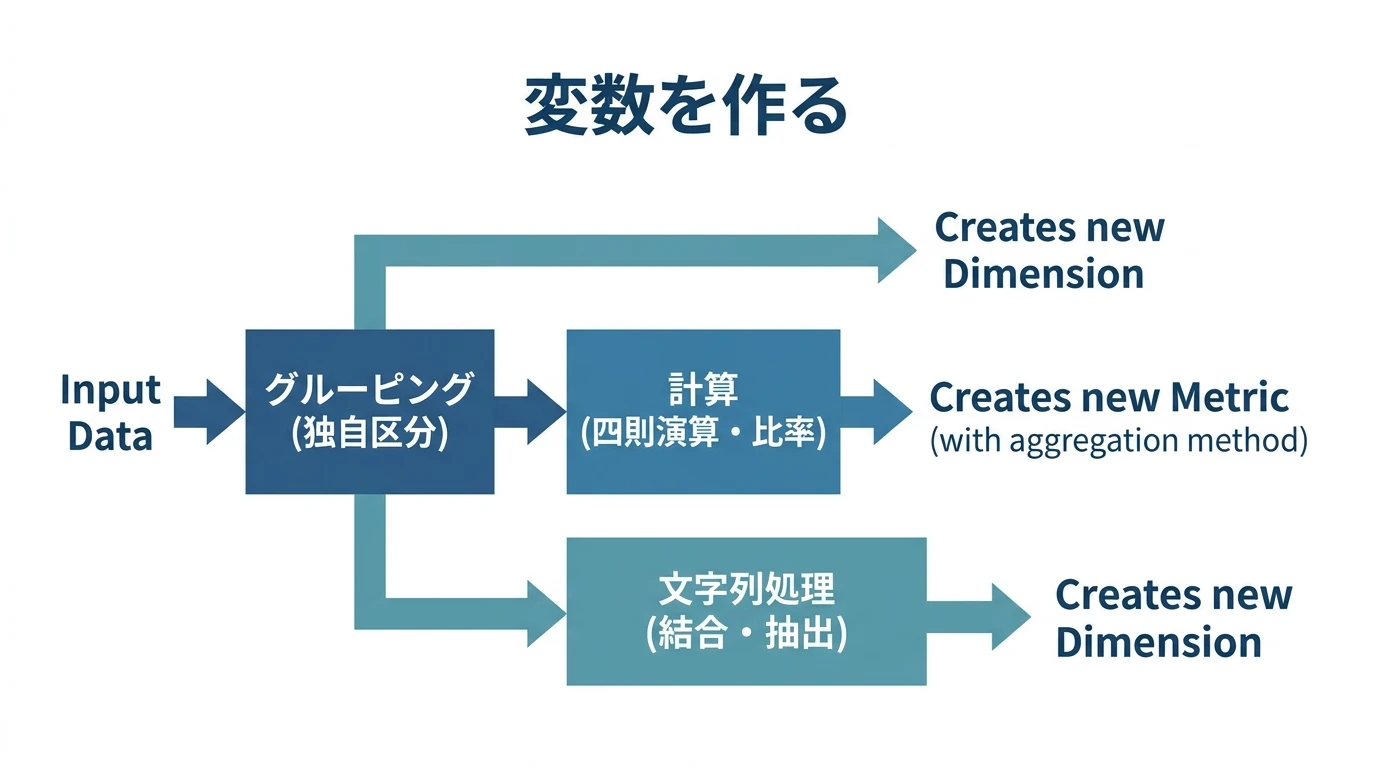
BIツールには関数が用意されており、既存のデータをもとに新しい変数(計算フィールド)を作ることができる。関数の代表的な用途は以下のとおりである。
グルーピング — 既存のカテゴリを独自の区分にまとめ直す。たとえば都道府県を地方ブロックに変換するなど。
計算 — 四則演算や比率の算出。たとえば「売上 ÷ 件数」で平均単価を求めるなど。
文字列処理 — テキストの結合、抽出、置換など。
作った変数が指標(数値)の場合は、集計の方法(合計、平均、最大値、カウントなど)をあわせて指定する。どのような関数が使えるかはツールによって異なるが、上記の3分類はほぼ共通して存在する。
5. フィルタとパラメータ
ダッシュボードの操作性を左右するのがフィルタとパラメータである。
フィルタ
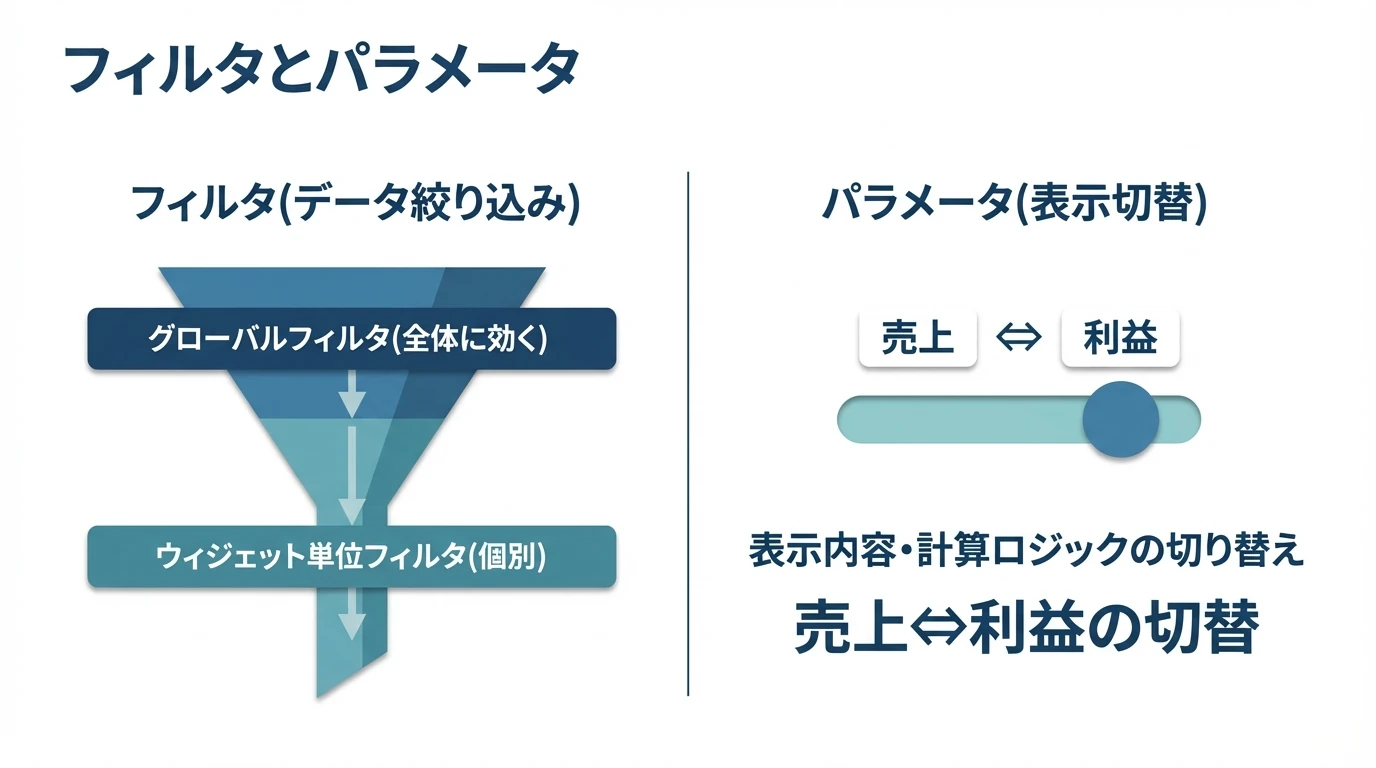
フィルタは表示するデータの範囲を絞り込む機能である。たとえば全国の売上データを持つダッシュボードで「関東地方だけを見たい」「直近3か月分だけに絞りたい」「特定の商品カテゴリだけを表示したい」といった操作がフィルタにあたる。
フィルタには大きく2つのスコープがある。ひとつはウィジェット単位のフィルタである。これは特定のウィジェットだけに条件を適用するもので、たとえば「このテーブルだけは常にオンライン経由の注文に絞って表示する」といった設定である。利用者からは見えない裏側の条件として設定されていることもある。
もうひとつはダッシュボード全体に効くグローバルフィルタである。多くのダッシュボードでは画面上部にドロップダウンや日付ピッカーが並んでいるが、あれがグローバルフィルタである。ここで「地域:関東」を選ぶと、ダッシュボード上のすべてのウィジェット(棒グラフもテーブルも数値カードも)が一斉に関東のデータだけに切り替わる。ダッシュボードを閲覧するときに最も頻繁に触る操作がこのグローバルフィルタである。
パラメータ
パラメータはフィルタに似ているが、データを絞り込むのではなく、ダッシュボードの表示内容や計算ロジックそのものを切り替える仕組みである。
たとえば「表示する指標を売上と利益で切り替えるスイッチ」を考えてみてほしい。売上を選ぶと棒グラフの高さが売上金額になり、利益を選ぶと同じ棒グラフが利益金額に変わる。これはデータを絞り込んでいるのではなく、「何を表示するか」という定義自体を切り替えている。ほかにも「比較対象を前月にするか前年同月にするか」「目標値の基準をユーザーが手入力で変えられるようにする」といった用途にパラメータが使われる。
フィルタが「見るデータの範囲を狭める」ものだとすれば、パラメータは「ダッシュボードの振る舞いを変える」ものだと捉えるとわかりやすい。冒頭で触れた「分析寄りのダッシュボード」は、このフィルタやパラメータを豊富に備えたものだと言える。
6. データソース
ウィジェットが参照するデータの出どころがデータソースである。
データソースの種類
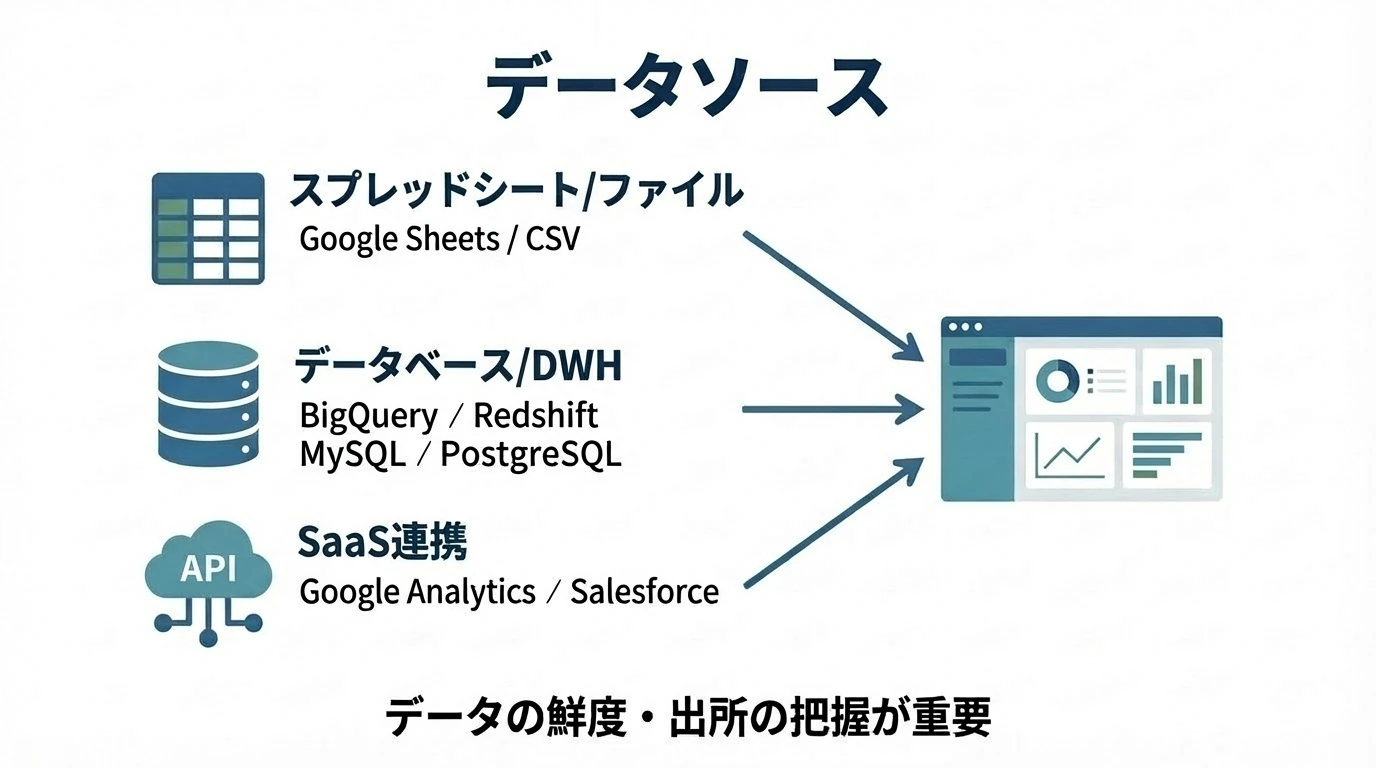
BIツールが接続できるデータソースは多岐にわたる。代表的なものとしては、まずGoogleスプレッドシートやExcelファイルのような表計算のデータがある。小規模なデータや手動管理のデータをすばやく可視化したい場合に使われる。
次に、BigQuery、Amazon Redshift、Snowflake、MySQL、PostgreSQLといったデータベースやデータウェアハウスがある。企業の基幹データや大量のログデータなど、規模の大きいデータを扱う場合はこちらが主流である。
さらに、Google Analytics、Salesforce、HubSpot、広告プラットフォームなどのSaaS連携もある。これらのサービスが持つデータを直接BIツールに取り込んで可視化するパターンである。
どのデータソースに対応しているかはツールによって大きく異なり、ツール選定の重要な判断材料になる。
一般ユーザーが意識すべきこと
データソースの接続設定そのものは管理者が行うことがほとんどだが、一般ユーザーの立場でもデータソースを意識しておくと実務で役立つ場面がある。たとえば「ダッシュボードの数字がリアルタイムに見えるが、実際にはデータソースの更新が1日1回なので昨日までの数字である」といったデータの鮮度の問題や、「このダッシュボードの売上数字と、別のダッシュボードの売上数字が微妙に違う」といったときに、参照しているデータソースやテーブルが異なることが原因だと気づけるようになる。ダッシュボードの数字を正しく読み解くには、「この数字はどこから来ているのか」を把握しておくことが大切である。
BIツールごとの違い
基本構造は共通でも、ツールごとに違いがある。新しいツールを評価・学習するときは、以下のような観点で差異を把握すると整理しやすい。
機能の名称(同じ概念でもツールごとに呼び方が異なる)、UIやウィジェットのレイアウト方法、選べるチャート(ビジュアライズ)の種類、使える関数の種類、SQLを直接実行できるかどうかと対応するSQLの種類、接続できるデータソースの種類、オンラインでの共有可否、そして価格。
これらの違いはあっても、「ウィジェットを作り、ダッシュボードに並べる」「ディメンション × 指標で集計する」「チャートの種類を選んで表現する」「関数で変数を作る」「フィルタとパラメータで操作性を加える」という骨格は変わらない。この基本構造を意識しておけば、どのBIツールに出会っても迷わず使い始められるはずである。